彩虹路线使用教程
PDF怎么划线做笔记:选段、记录与回看原文
按实际阅读流程上传PDF、选择文字、划线并记录理解,保留页码出处,让笔记可回看、可复习。
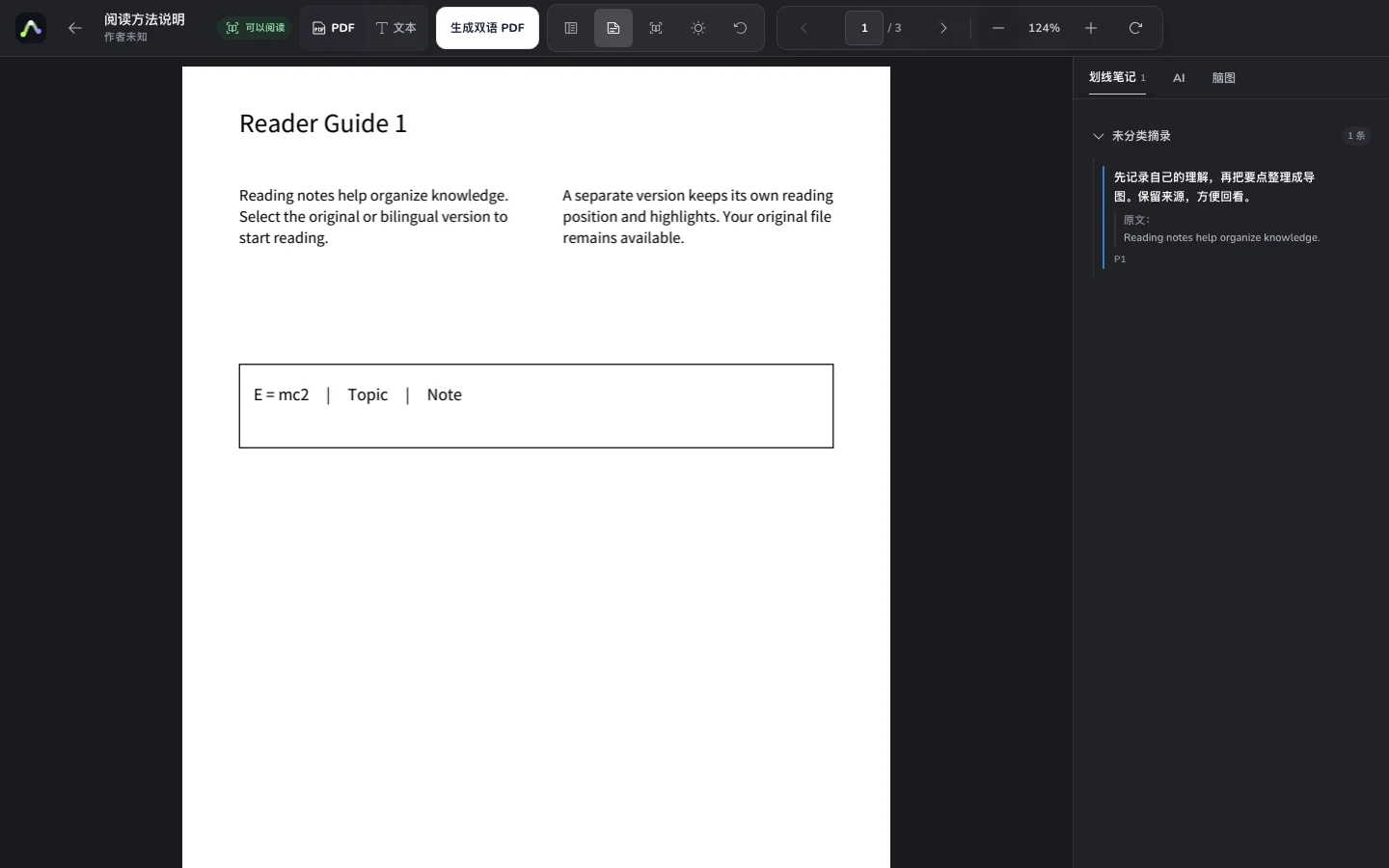
好的笔记既有原文,也有自己的理解。下面使用自有阅读说明作为例子:标出一个重点,再写下它为什么有用。
开始前准备
- 登录知识库,按当前额度上传自己的PDF。
- 等待解析就绪,再打开阅读器。
- 选择具备可提取文字的PDF;纯扫描页未必能选中文字。
01
打开并找到原文
在知识库上传PDF,待解析完成后开始阅读。用目录、页码或已有阅读位置找到目标段落。
页码对应PDF文件页面,可能与书内印刷页码不同。
02
选择需要标记的文字
拖动选择原文,在选区工具中选择划线或高亮。可以按现有工具设置颜色与样式。
若无法选择文字,先确认扫描页是否具有文字层。
03
写下自己的理解
在选区工具中打开笔记,输入理解、疑问或应用例子并保存。需要解释时,可另用AI选段提问。
不要只复制原句;记下它与你的问题有什么联系。
04
回看与复习
从已有笔记或来源入口回到对应原文。需要主动回忆时,可把重点创建为挖空练习。
保留上下文与出处,核对后再整理成知识卡片或导图。
看看示例
原文、标记与自己的理解
用自有阅读说明展示操作效果;请进入工作台处理你的资料。
有用的笔记需要结合原文出处与自己的理解。
我的笔记 · P1
保留页码,写下这条观点为什么有用,复习时再回到原文核对。
完成后检查
- 标记准确覆盖需要的原文。
- 笔记有自己的理解,且可找到对应页面。
- 普通笔记不会因分享功能而自动公开。
常见问题
取决于文件是否有可提取文字及解析结果。本教程不保证所有扫描页完成OCR。
不是。EPUB支持章节与可重排阅读,文件夹AI问答按章节引用;不把PDF按页批注和挖空直接套用到EPUB。